廣播電視節(jié)目制作經(jīng)營許可證 內(nèi)容產(chǎn)業(yè)的法定準(zhǔn)入與規(guī)范指南
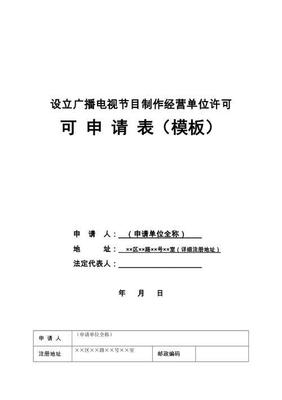
在媒體內(nèi)容日益豐富的今天,無論是傳統(tǒng)電視臺(tái)播出的紀(jì)錄片、電視劇,還是網(wǎng)絡(luò)平臺(tái)上的綜藝、短視頻欄目,其背后往往都離不開一個(gè)關(guān)鍵的法律憑證——《廣播電視節(jié)目制作經(jīng)營許可證》。它不僅是從事節(jié)目制作與經(jīng)營活動(dòng)的“身份證”,更是行業(yè)規(guī)范與內(nèi)容質(zhì)量的重要保障。本文將深入解析這一許可證的核心內(nèi)涵、申辦要點(diǎn)及其在行業(yè)中的重要意義。
一、許可證的定義與法律依據(jù)
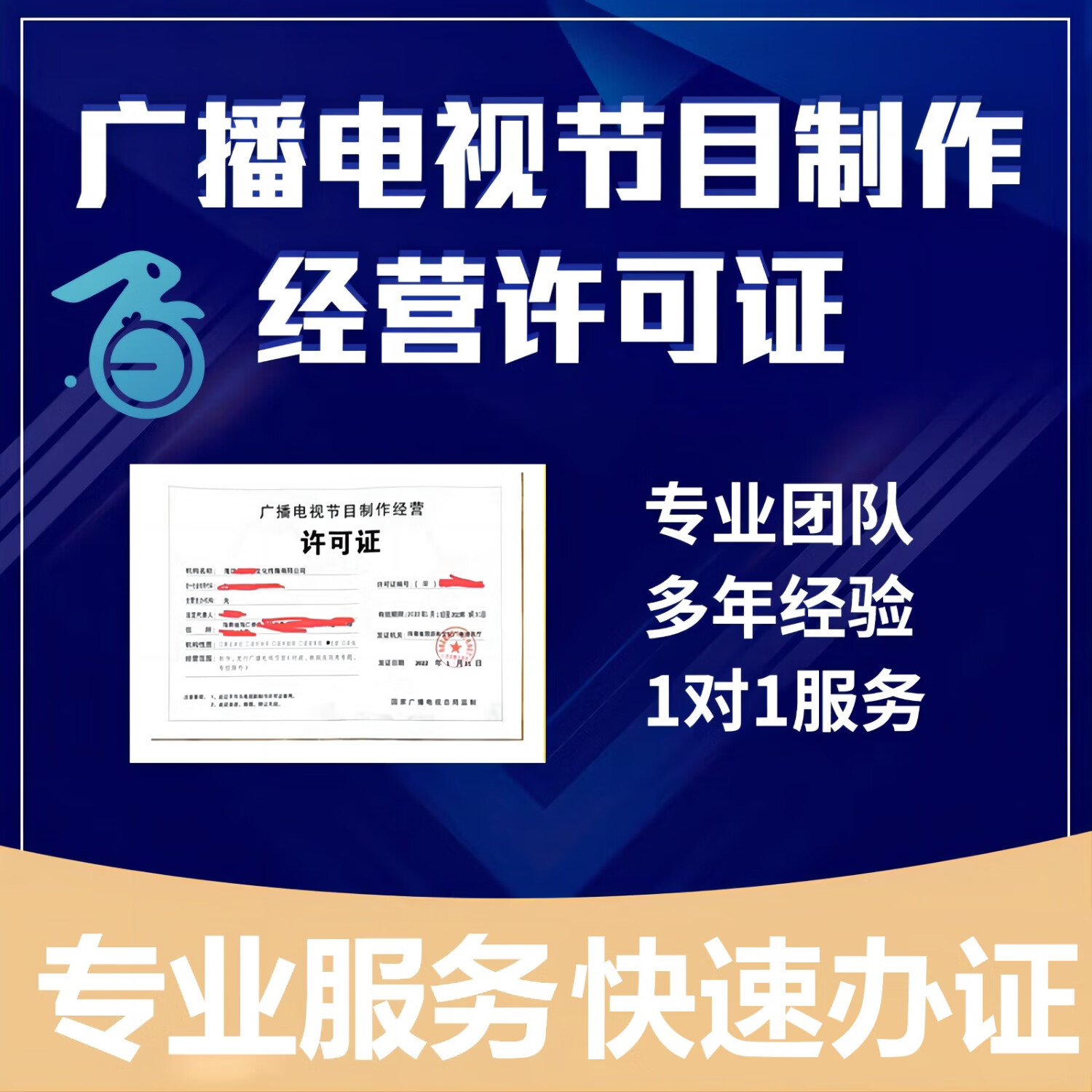
《廣播電視節(jié)目制作經(jīng)營許可證》是由國家廣播電視主管部門(國家廣播電視總局及地方局)依法向符合條件的機(jī)構(gòu)頒發(fā)的行政許可。它明確授權(quán)持證機(jī)構(gòu)從事專題、專欄、綜藝、動(dòng)畫片、廣播劇、電視劇等廣播電視節(jié)目的制作和節(jié)目版權(quán)的交易、代理交易等活動(dòng)。
其核心法律依據(jù)是國務(wù)院頒布的《廣播電視管理?xiàng)l例》以及原國家廣播電影電視總局制定的《廣播電視節(jié)目制作經(jīng)營管理規(guī)定》。這些法規(guī)確立了我國對(duì)廣播電視節(jié)目制作、發(fā)行活動(dòng)實(shí)行許可制度,旨在確保節(jié)目內(nèi)容符合國家方針政策,堅(jiān)持正確導(dǎo)向,保障行業(yè)健康有序發(fā)展。
二、誰需要申請(qǐng)?適用范圍詳解
并非所有制作視頻內(nèi)容的個(gè)人或機(jī)構(gòu)都需要此證。其主要適用對(duì)象是:
- 設(shè)立廣播電視節(jié)目制作經(jīng)營機(jī)構(gòu):計(jì)劃以公司形式,專業(yè)從事節(jié)目制作、發(fā)行、交易等經(jīng)營活動(dòng)。
- 制作特定類型節(jié)目:尤其是計(jì)劃在廣播電臺(tái)、電視臺(tái)播出,或從事電視劇、動(dòng)畫片、紀(jì)錄片等重大題材節(jié)目制作的主體。
- 開展節(jié)目版權(quán)經(jīng)營活動(dòng):從事節(jié)目的購買、銷售、代理、發(fā)行等商業(yè)行為。
需要注意的是,個(gè)人自媒體博主制作上傳非經(jīng)營性的短視頻,通常不強(qiáng)制要求此證。但若成立公司,規(guī)模化、專業(yè)化地生產(chǎn)內(nèi)容并尋求在傳統(tǒng)廣電平臺(tái)播出或進(jìn)行商業(yè)發(fā)行,則必須依法申領(lǐng)。
三、申請(qǐng)條件與核心要求
申請(qǐng)機(jī)構(gòu)需滿足一系列嚴(yán)格條件,主要包括:
- 主體資格:具有獨(dú)立法人資格,有符合國家法律、法規(guī)規(guī)定的機(jī)構(gòu)名稱、組織機(jī)構(gòu)和章程。
- 專業(yè)人員:擁有與其業(yè)務(wù)相適應(yīng)的廣播電視及相關(guān)專業(yè)人員(如編劇、導(dǎo)演、攝像、編輯等)和資金。
- 場(chǎng)地與設(shè)備:有適應(yīng)業(yè)務(wù)范圍需要的辦公場(chǎng)所和廣播電視節(jié)目制作所需的專業(yè)技術(shù)設(shè)備。
- 無違規(guī)記錄:在申請(qǐng)之日前三年,其法定代表人無違法違規(guī)記錄,且機(jī)構(gòu)未被吊銷過許可證。
- 法律、行政法規(guī)規(guī)定的其他條件。
四、申辦流程與注意事項(xiàng)
申辦流程一般包括:企業(yè)核名注冊(cè) → 準(zhǔn)備申請(qǐng)材料 → 向所在地縣級(jí)以上廣播電視行政部門提交申請(qǐng) → 逐級(jí)審核 → 省級(jí)廣電部門審批發(fā)證。材料通常包括申請(qǐng)書、營業(yè)執(zhí)照、章程、人員資質(zhì)證明、設(shè)備清單、辦公場(chǎng)所證明等。
關(guān)鍵注意事項(xiàng):
- 審批層級(jí):通常由省級(jí)廣播電視行政部門審批。但制作電視劇等,還需另行申請(qǐng)《電視劇制作許可證》。
- 有效期與年檢:許可證有效期為兩年,期滿可續(xù)辦。持證機(jī)構(gòu)需接受主管部門的日常監(jiān)管和年度業(yè)績審核。
- 內(nèi)容合規(guī):持證機(jī)構(gòu)必須確保制作的節(jié)目內(nèi)容健康向上,遵守宣傳紀(jì)律,不得制作法律禁止的內(nèi)容。
五、許可證的重要性與行業(yè)意義
- 市場(chǎng)準(zhǔn)入的“敲門磚”:是合法從事節(jié)目制作經(jīng)營業(yè)務(wù)的前提,是與電視臺(tái)、大型平臺(tái)合作的基礎(chǔ)資質(zhì)。
- 信譽(yù)與專業(yè)的體現(xiàn):持證意味著機(jī)構(gòu)在人員、設(shè)備、管理上達(dá)到了行業(yè)基本標(biāo)準(zhǔn),更容易獲得投資方和廣告主的信任。
- 規(guī)范行業(yè)秩序:通過準(zhǔn)入審核和事后監(jiān)管,過濾不合格主體,提升整體節(jié)目制作水準(zhǔn),維護(hù)健康的市場(chǎng)環(huán)境。
- 保障內(nèi)容導(dǎo)向:從源頭引導(dǎo)節(jié)目制作堅(jiān)持正確政治方向、輿論導(dǎo)向和價(jià)值取向,履行社會(huì)責(zé)任。
###
《廣播電視節(jié)目制作經(jīng)營許可證》遠(yuǎn)非一紙簡(jiǎn)單的文書,它是連接創(chuàng)意、制作與傳播的關(guān)鍵合規(guī)節(jié)點(diǎn)。在媒體融合縱深發(fā)展的當(dāng)下,理解并依法取得這份許可證,對(duì)于任何有志于在廣播電視及網(wǎng)絡(luò)視聽內(nèi)容產(chǎn)業(yè)深耕的機(jī)構(gòu)而言,都是邁向規(guī)范化、專業(yè)化發(fā)展的第一步。它既是一道門檻,也是一重保障,共同構(gòu)筑著我國繁榮有序的視聽內(nèi)容生產(chǎn)生態(tài)。
如若轉(zhuǎn)載,請(qǐng)注明出處:http://www.jaegerlecoultresale.cn/product/82.html
更新時(shí)間:2026-05-23 18:14:01